
投票活动如何生成投票二维码?问卷家小程序教程分享!
开展线上投票评选活动时,很多主办方会需要投票二维码用于线下物料张贴、宣传配图分发。投票二维码可以让参与者快速扫码进入活动页面,省去手动复制链接的麻烦。想要快速制作投票活动并且获取配套投票二维码,问卷家小程序是不错的选择,操作门槛低,新手也能独立完成投票搭建与二维码获取。

一、问卷家小程序投票相关分享物料对比
问卷家在投票活动发布后,会一次性提供多种分享物料,不同物料适配不同宣传场景,大家可以按需选用:
分享物料 适用场景 特点说明 投票二维码 线下展板、宣传单、海报、易拉宝 图片形式保存,打印张贴,扫码直达投票页面 投票链接 线上社群、图文内容传播 复制即可分发,直接跳转活动页面 活动海报 社交平台宣传配图 自带活动信息与二维码,视觉表现力更强 二、问卷家小程序生成投票二维码完整教程
1、打开小程序,新建投票活动
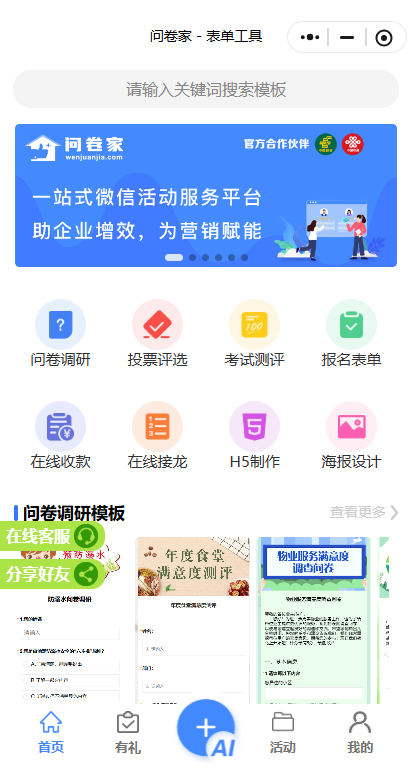
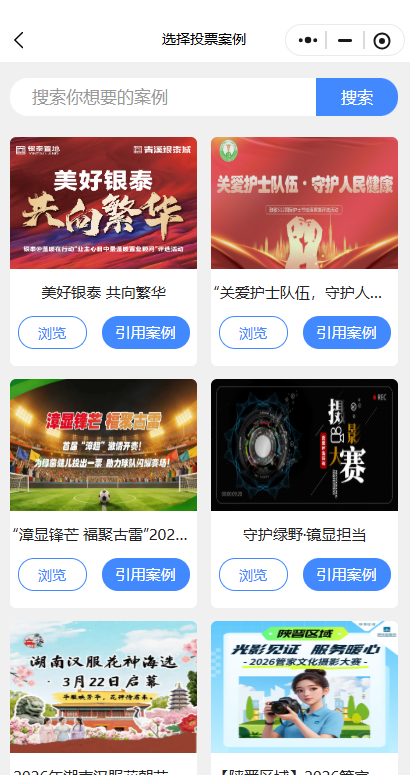
进入问卷家小程序,找到投票活动创建入口。可以选择模板快速搭建,平台内置多行业投票模板,替换文字和图片素材即可使用;也可以选择空白项目,从零自定义设计投票页面,适合有个性化需求的活动。
2、完善投票活动基础信息
进入编辑页面,填写活动标题、活动简介,补充活动背景、参与规则以及奖项说明。设置投票活动的开始时间与结束时间,支持定时开启、自动结束活动。 同时上传活动封面图、轮播素材,优化页面观感。编辑过程支持保存草稿,中途退出不会丢失已编辑内容,可以后续继续完善。
3、添加参赛对象,上传展示素材
基础信息填写完成,录入参赛选手或者参赛作品。参赛人数较少可以手动逐个添加,填写名称、简介,上传图片、短视频等素材。参赛人员数量较多时,可以使用批量导入功能,批量上传参赛名单,节省录入时间。 如果需要参赛者自主提交作品,可开启自助报名功能,参赛者提交信息后,管理员在后台审核,审核通过内容才会对外展示。多赛道评选还支持分组管理,独立统计各组票数。
4、设置投票规则,预览校验页面
根据活动需求设置单选、多选模式,配置每人每日投票数量、累计投票上限。正式评优活动,可开启风控相关设置,降低异常投票,维护评选公平。还可以自定义页面背景、评论权限等内容。 全部设置完成,进入预览模式,模拟参与者视角,检查活动时间、参赛信息、投票规则,确认页面没有错误再发布。
5、发布活动,获取投票二维码
预览确认无误,点击发布投票活动。活动发布成功后,进入分享页面,就能直接获取投票二维码。可以将二维码图片保存到本地,用于打印线下物料或者线上配图传播。同时页面还支持获取投票链接、活动海报等配套宣传素材。
6、活动管理,查看实时投票数据
活动上线之后,后台可以实时查看访问量、票数变化、榜单数据。投票活动结束,支持导出完整投票数据,方便主办方进行结果公示和资料存档。
三、适合使用问卷家制作投票二维码的场景
- 企业内部评比:优秀员工、团队风采投票,二维码打印放置办公区域
- 校园评选活动:书画大赛、才艺比拼、班级人气投票,用于校园海报张贴
- 社区主题活动:最美邻里、志愿者风采评选,线下公告栏张贴二维码
- 门店营销活动:作品人气投票、形象大使评选,门店海报摆放宣传
- 文艺作品征集:摄影、手作、短视频作品线上票选,线上线下同步推广
四、实用使用小提示
免费版本能够满足大部分中小型投票活动需求,可以正常生成投票二维码和基础分享物料。如果活动参与人数较多,需要更大存储空间、更多高级功能,可以按需升级。 对外投放二维码之前,建议提前扫码测试,确认二维码可以正常跳转投票页面。风控设置可以减少刷票行为,重要评选活动建议搭配人工复核,提升活动公信力。
本方案对您有帮助吗?