






无论是校园的健康普查、就业追踪,还是企业的满意度调研、用户分析,问卷调查已成为日常工作中不可或缺的一环。
用「问卷家」发起问卷调查,让数据收集变得简单高效:
📌 支持单选、多选、矩阵、表格、文件上传等多种题型,满足各类场景需求
📌 支持设置逻辑关联,实现题目选项的复杂关系,分类统计更精准
📌支持AI生成问卷,批量生成问卷题目,省时省力
📌可分享发给好友、群聊,生成码,接入文章,触达更广泛
📌 在线查看图表分析,一键下载导出Excel,轻松存档汇报
本文包括:
✨ 1、效果展示
✨ 2、创建方法
✨ 3、使用小技巧

效果展示
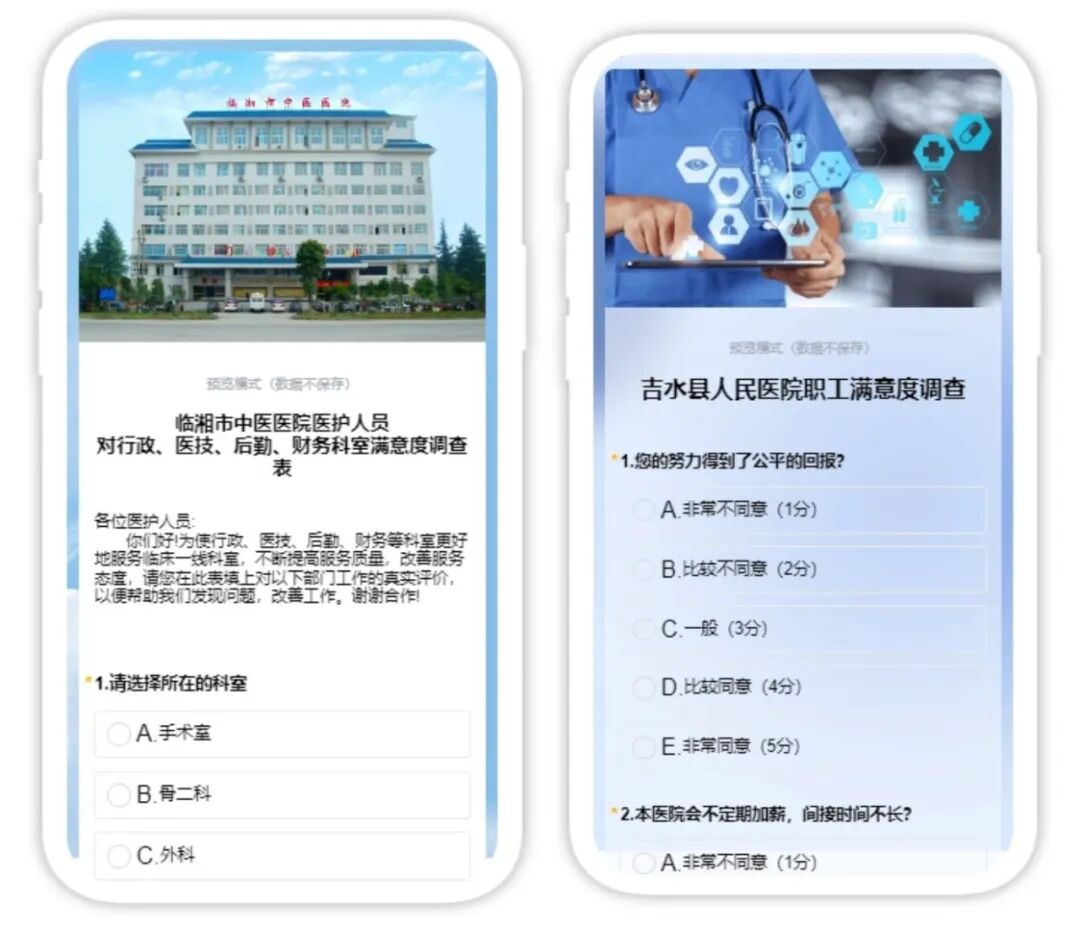
1️⃣ 案例一:某事业单位“满意度调查”
使用AI生成问卷初稿,快速覆盖薪酬、晋升、工作环境等维度;设置逻辑跳转,不同岗位员工看到针对性题目;后台实时生成图表,轻松导出Excel汇报。
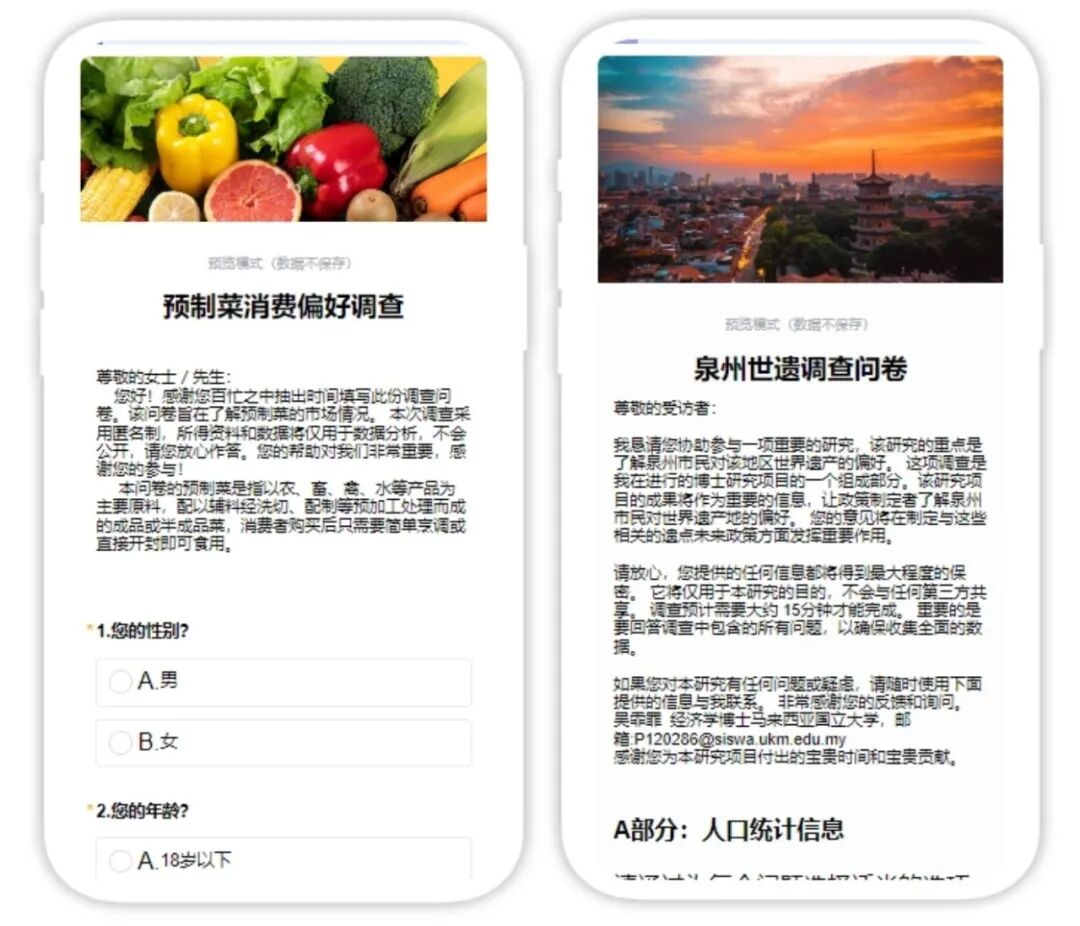
2️⃣ 案例二:某品牌“新品市场调研”
矩阵题快速对比多款产品的口感、包装、性价比;文件上传功能收集用户试吃照片;数据自动分析热度排行,一键导出文件提交决策层。
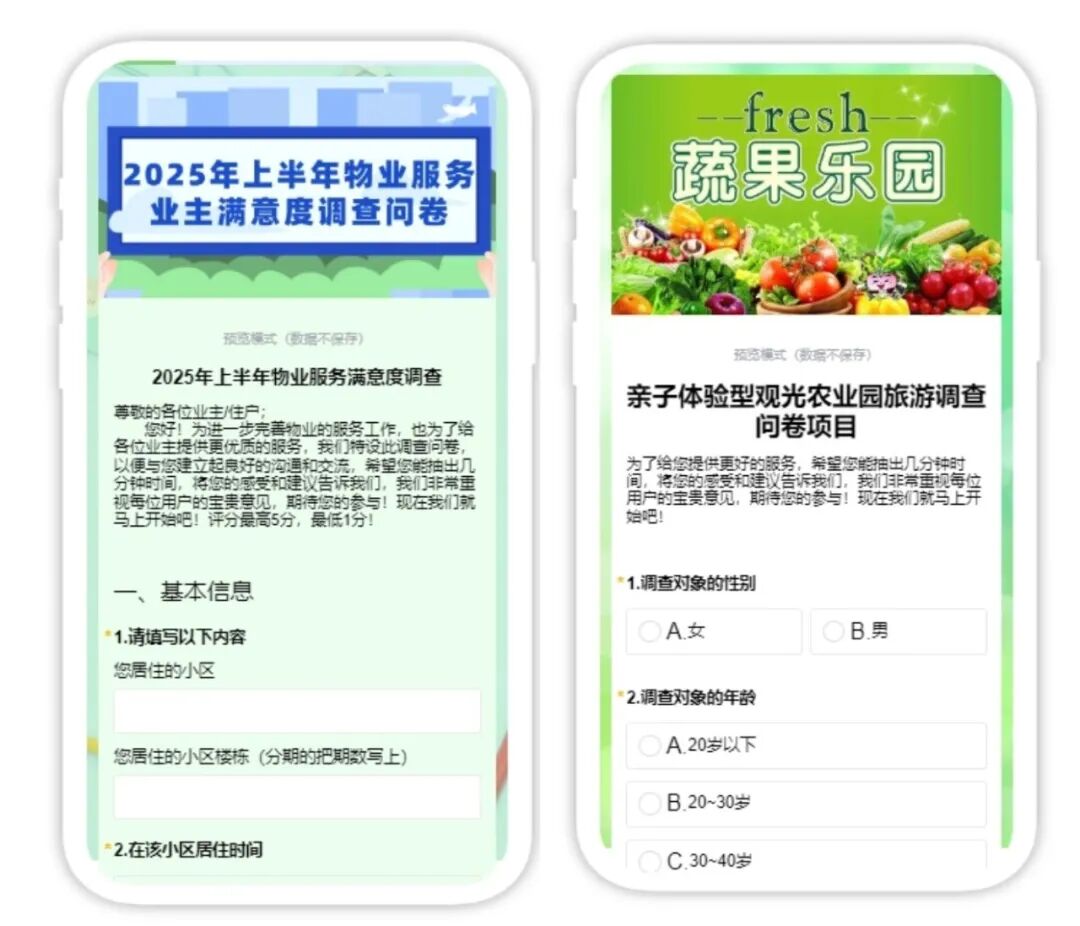
3️⃣ 案例三:某行业协会“行业趋势调研”
通过公众号嵌入问卷,触达全国会员企业;多种题型收集数据;后台实时统计图表,快速导出报告,洞察行业动态。
创建方法
只需4步,快速发起你的第一份问卷:
第1步:打开问卷家小程序
搜索“问卷家”小程序进入首页。
第2步:创建问卷
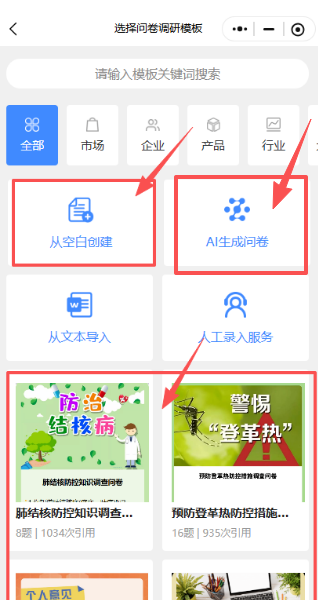
- 点击“问卷调研”,可选择“空白创建”或“AI生成”或“模板”。
- AI生成:输入主题(如“员工满意度调查”),选择题型偏好,点击生成,AI自动为你写好题目,可逐题编辑调整。
第3步:编辑题目与设置
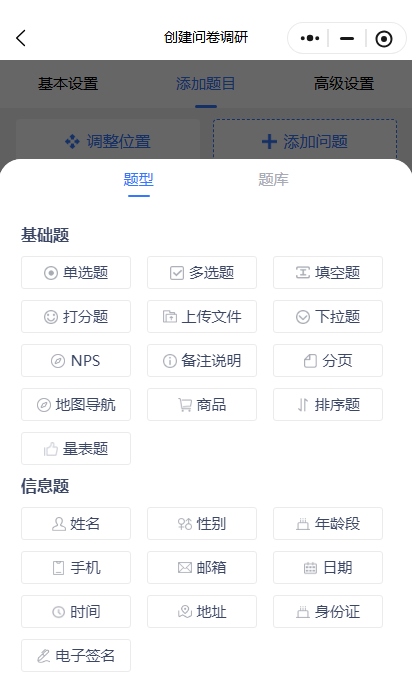
添加题目:点击“添加题目”,从题型中选择(单选、多选、矩阵、评分、文件上传等)。
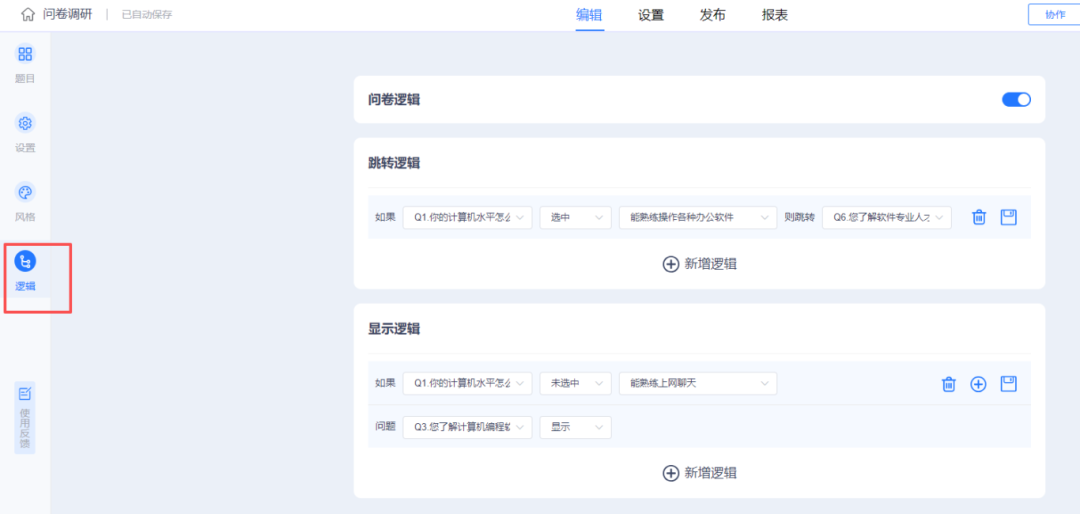
设置逻辑跳转:电脑端点击题目左侧“逻辑设置”,根据选项指定跳转到对应题目,实现个性化填答路径。
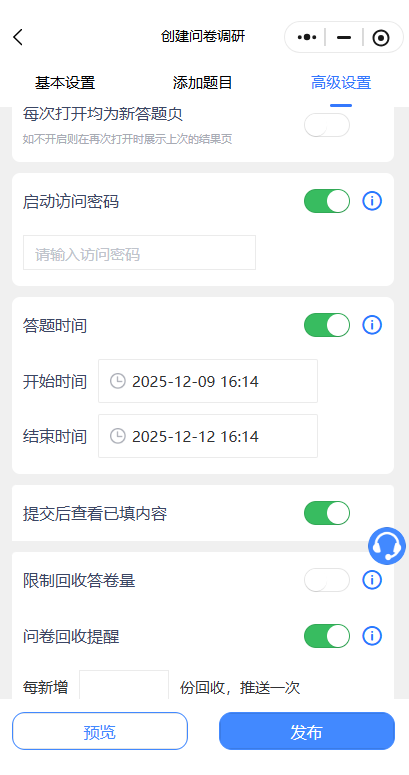
个性化高级设置:
- 📲 答题次数限制
- 每个微信账号仅限作答一次,从源头杜绝重复数据,确保每份反馈真实独立。
- ⏳ 答题时间设置
- 灵活设置答题时限,营造专注作答氛围,保障限时调研的公平性与有效性。
- 💾 断点续存
- 自动保存作答进度,中途退出后返回可继续填写,大幅提升长问卷完成率,减少用户流失。
- 🔔 回收问卷提醒
- 实时推送新答卷提交提醒,让你随时掌握数据收集进展,不错过任何关键反馈。
- 🔒 启动访问密码
- 支持密码访问机制,打造授权参与的安全环境,确保数据隐私与可控性。
第4步:发布与分享
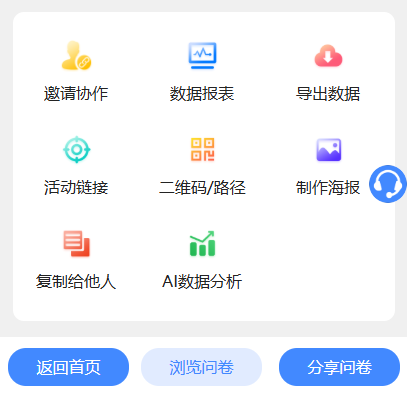
- 点击“发布”,生成问卷链接/码/海报。
- 分享方式:转发好友/群聊、生成二维码打印、嵌入菜单、复制链接发朋友圈。
- AI数据分析(智能解读收集到的数据,帮你快速发现关键趋势,无需手动整理,决策更高效)。
🔔小贴士:发布后仍可随时编辑问卷内容,不影响已收集数据哦!
使用技巧
💡 技巧一:用AI快速生成初稿,再微调
AI生成的问卷已经包含常用维度,你只需删改不合适的题目,或调整选项顺序,效率翻倍。
💡 技巧二:逻辑跳转让问卷更聪明
例如:调查“是否在校生”,选“是”跳转到“专业年级”,选“否”跳转到“工作单位”。
避免让受访者看到不相关题目,提升完成率。
💡 技巧三:矩阵题节省空间,提升体验
当需要对多个项目进行相同维度评价时(如多个产品的外观、口感、价格),用矩阵题一屏显示,受访者填写更快。
💡 技巧四:二维码活码,随时可修改
生成二维码后,即使问卷内容修改,二维码不变,可长期使用,适合打印在物料上。
💡 技巧五:导出数据后用Excel透视表深度分析
问卷家导出的Excel可直接用数据透视表,按部门、地区等维度交叉分析,挖掘更多洞察。
现在,打开问卷家小程序,试试这些功能吧!
如果你有更多玩法,欢迎在评论区分享~






 公安备案号:44200002444936号